MCPを使用してIDEから直接コードをテストする方法
 Rui Li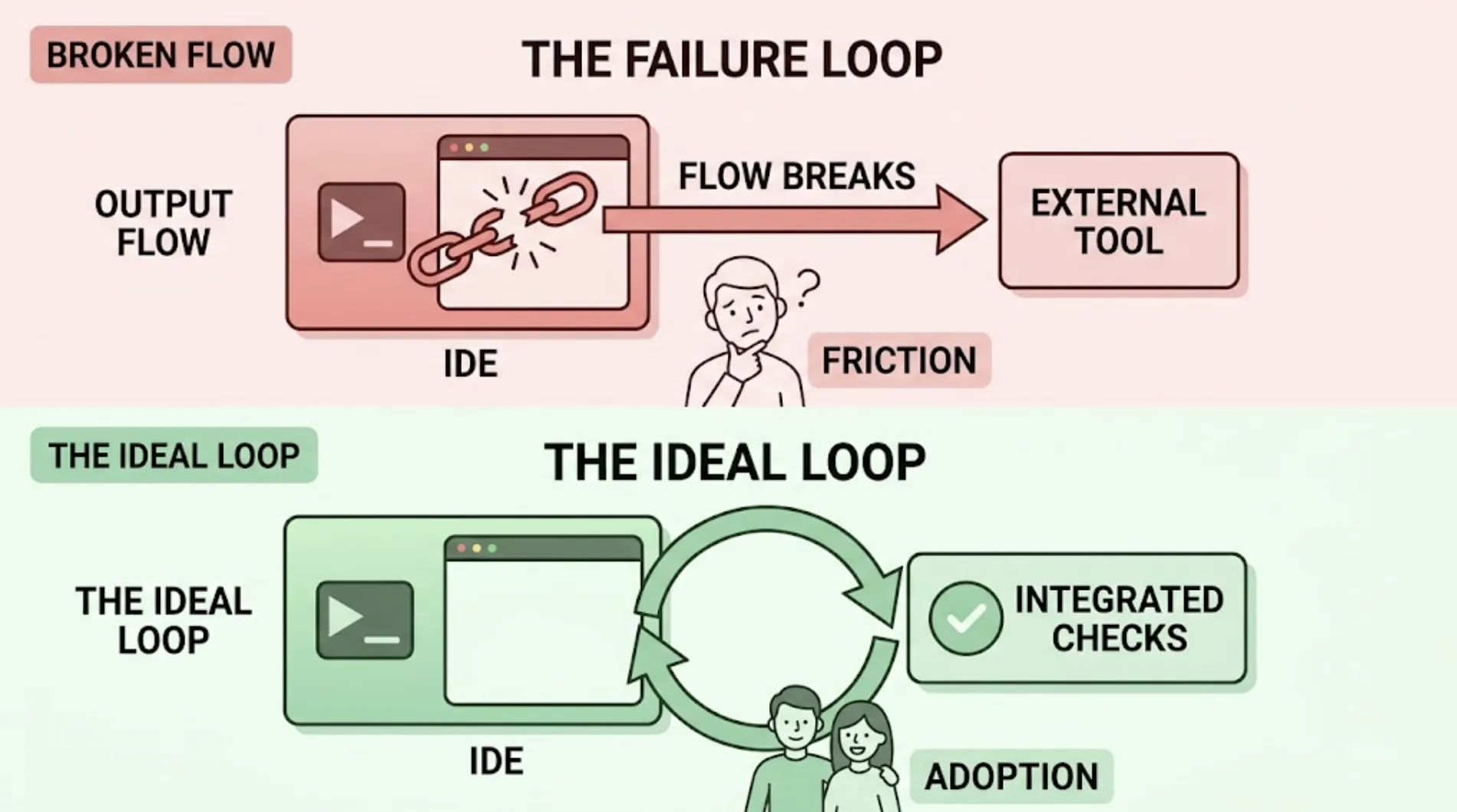
作成したコードをテストするためにツールを切り替えることは摩擦であり、摩擦こそが締め切りに追われて急いでいるときにスキップされるものです。Model Context Protocolはその切り替えを完全に排除し、コードを書いたのと同じウィンドウからAIエージェントテストを実行できるようにします。
MCPがここで実際に行うこと
MCPは、IDEのAIアシスタントを外部ツールやサービスに接続するオープンスタンダードです。テストに特化して言えば、TestSpriteのテストエンジンがコーディングエージェントから直接呼び出せるものになるということです。リンターやファイル検索を呼び出すのと同じように、後で開いて設定して結果を確認に戻るような別のスタンドアロンアプリケーションではなくなります。
TestSpriteがMCPを具体的にどのように活用するか
“他の検証ツールはコードを読んで推測します。TestSpriteはあなたのアプリを開いて実際に使います。”
MCPサーバーは、Cursor、Claude Code、Windsurf、VS Code、Traeおよびその他のMCP対応IDEをTestSprite独自のテストエンジンに直接接続します。「TestSpriteでこのプロジェクトをテストしてください」という1つの指示で、完全なパイプラインが起動します。ライブアプリケーションの探索、発見した内容に基づいたテストの生成、クラウドサンドボックスでの実行、そしてコードを書いたのと同じチャットウィンドウへの結果の返却です。
セットアップ方法
MCPサーバーをインストールします。インストールは数分で完了します。APIキーを取得し、IDEのMCP設定にサーバーを追加して、接続を確認するだけです。
アプリケーションが起動していることを確認します。TestSpriteはソースファイルだけでなく、実際に動作しているプロダクトをテストします。そのため、テストを実行する前に、ローカルの開発サーバー、ステージング環境、またはプレビューデプロイメントを指定してください。
自然言語のコマンドでテストを実行します。覚えるべき専用コマンド構文も、参照すべきドキュメントページも必要ありません。テストしたい内容を説明するか、デフォルトの指示を使用するだけで、エージェントがあとはすべて処理します。
エディターを離れることなく結果を確認します。失敗した場合は、具体的なステップ、スクリーンショットまたは録画、および修正案が返されます。これらは、同一セッション内でコーディングエージェントが直接対処できる形式で構造化されています。
MCPを初めてセットアップする
セットアップ自体は一度だけ必要な作業であり、その後のすべてのセッションで効果を発揮します。TestSpriteアカウントからAPIキーを取得し、短いJSONスニペットを使ってIDEのMCP設定にサーバーを追加し、TestSpriteのツールがIDEの利用可能なツール一覧に表示されていることを確認して接続を確かめます。MCPをサポートするほとんどのIDEでは、サーバーが正常に読み込まれると緑色のステータスインジケーターや同様の確認表示が現れます。これ以降のすべての操作が、追加設定ではなく自然言語の指示で行えるようになったことを示すサインです。
あらかじめ知っておく価値のある点があります。IDEによっては、AIアシスタントがデフォルトでサンドボックスモードで動作する場合があり、MCPサーバーがマシン上で実行できる操作が制限されることがあります。TestSpriteのMCPツールが正しくインストールされているように見えても、実際に使用しようとすると期待通りに動作しない場合は、インストール自体が失敗したと判断する前に、まずIDEのサンドボックスまたは権限設定を確認することをお勧めします。
別のテストツールと比較して何が変わるか
IDEの外部に存在するテストツールを使用する場合、コーディングセッションを終了し、コンテキストを切り替え、ツールを設定または起動してテストを実行し、結果を解釈して変更を加えるために再び切り替える必要があります。こうした移行のたびに集中力が途切れ、テストが先送りされ、場合によってはそのまま行われなくなることもあります。MCPはこれらをひとつの継続したセッションに統合します。コードを書き、テストし、結果を確認し、問題を修正する、これらすべてをキーボードから手を離さず、エディターからフォーカスを外すことなく行えます。
これは単なる利便性の違いではありません。コンテキストスイッチングには、過小評価されがちな実際のコストがあります。エディターを離れて別のツールを確認するたびに、ウィンドウを切り替える数秒を費やすだけでなく、戻ってきたときに作業中だったことのメンタルコンテキストを再ロードする時間も費やしています。AIによって加速されたコーディングセッションが続く一日を通じて、こうした小さな中断は集中力の損失として積み重なり、無視できない割合に達します。MCPは、その中断を単に短縮するのではなく、完全に取り除きます。
日々の業務でこれが最も重要な場面
この効果は、最も小さく、最も頻繁な変更において最大の効果を発揮します。ツールを切り替えることが5行の修正に対して不釣り合いに感じられるため、テストをスキップしやすいのがまさにそうした変更です。同じウィンドウ内で一つの指示でテストが実行できる状態では、小さな変更をテストするかどうかのコストトレードオフはもはや意味をなしません。そのトレードオフこそが、そもそもテストされていないコードが積み重なる原因なのです。
これが典型的な一週間でどのように展開するか考えてみてください。一日に十数件の小さな変更を行う開発者が、それぞれの変更について別のテストツールを開く正当な理由がないと感じる場合、テストに少しでも摩擦があれば毎日十数件のテストされていない変更が積み重なります。一方、同じ開発者がテストを同じウィンドウ内で一つの指示で実行できる環境にいれば、スキップする理由はありません。5行の変更をテストするコストも500行の変更をテストするコストも、どちらも実質的に同じ、つまり一つの指示を入力して結果を待つだけだからです。
まとめ
IDEを離れることを必要とするテストは、AIによって加速されたコーディングセッションの勢いと競合します。そして通常は勢いが勝ち、テストが負けます。MCPは、AIエージェントによるテストをコードが書かれる環境と同じネイティブな一部にすることで、その競合を取り除きます。
TestSpriteのMCPサーバーは、Cursor、Claude Code、Windsurf、VS Code、およびTraeに対応しています。無料でインストールして、ツールを切り替えることなく次の変更をテストしましょう。
接続できない場合の確認事項
インストール後にMCPサーバーがIDEのツール一覧に表示されない場合、最も一般的な原因は、Node.jsのバージョンが必要な最低バージョンを下回っていること、設定エントリのフォーマットが正しくないこと、またはIDEのサンドボックス設定が接続をブロックしていることです。コマンドラインでNodeのバージョンを確認し、設定をセットアップドキュメントの正確なフォーマットと照合することで、最初の接続問題のほとんどはゼロから再インストールすることなく解決できます。
接続が完了したら、実際の作業でこのセットアップを使用する前に、簡単なテストをひとつ実行してサニティチェックを行うことをお勧めします。アプリケーションの小さく影響の少ない部分を対象に実行し、結果がチャットウィンドウに正しく返ってくることを確認します。この簡単な確認は、本当に重要なものをテストしている最中に設定の問題を発見するよりも、はるかに迅速に対処できます。