自律型ソフトウェアテストを無料で始める方法
 Rui Li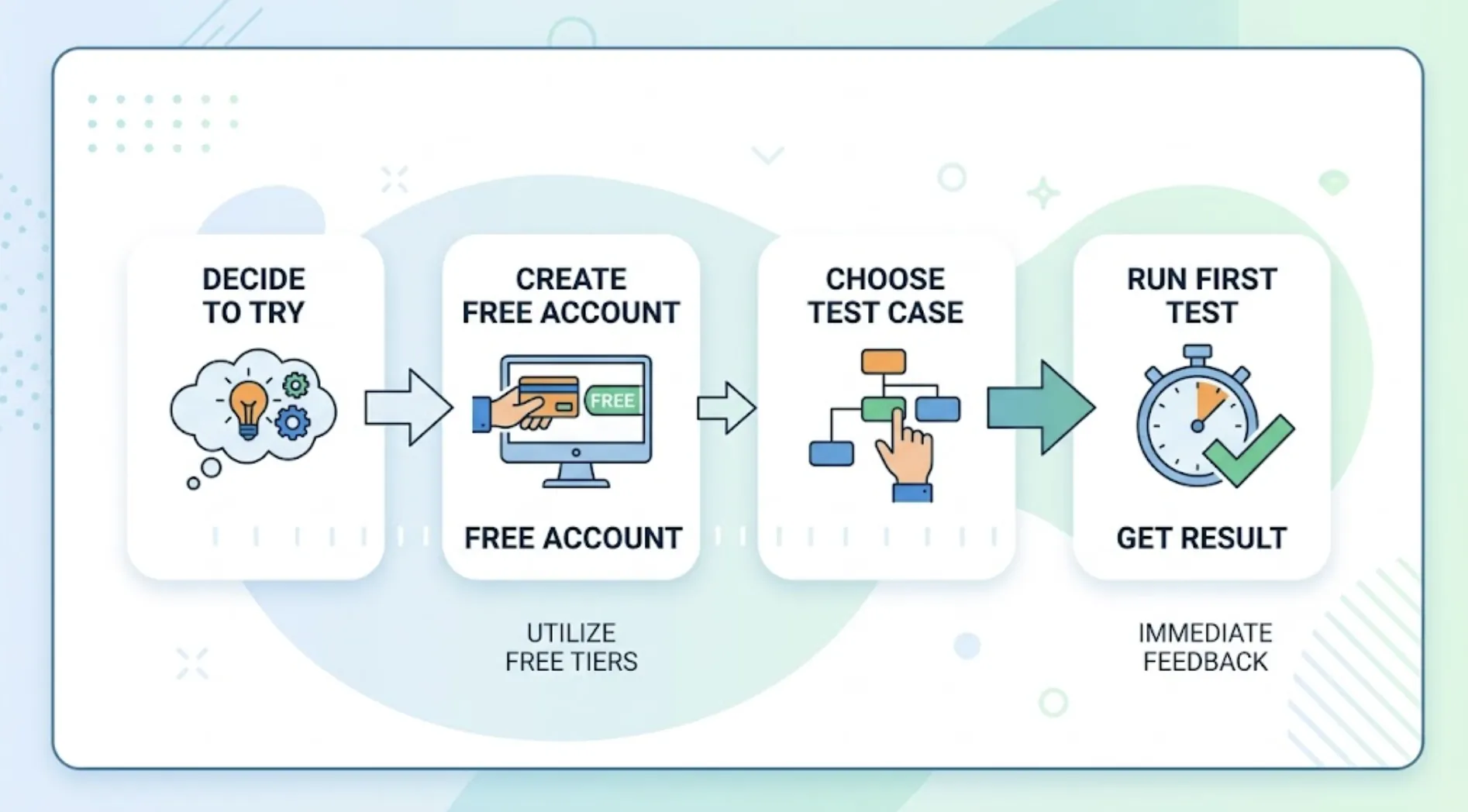
AI テストツールをプロジェクトに導入するために、まず予算の承認を得る必要はありません。試してみると決断してから最初の本物のテスト結果を得るまでの間に実際に何が起きるかを、TestSprite の無料プランだけを使って説明します。
「無料」に含まれるもの
TestSprite の無料プランは $0 で利用でき、月 150 クレジットが含まれ、クレジットカードの登録も不要です。これはデモやサンプルプロジェクトではなく、実際のプロジェクトに対して意味のある数のテストセッションを実行するのに十分な量です。自律型テストが自分たちのコードベースで本当に役立つかを評価することが目的であれば、それは重要なポイントです。
無料プランでは、MCP Server と Web Portal の両方を通じて、コアパイプライン(検出・計画・生成・実行・分析・修復・レポート)にアクセスできます。有料プランから利用できる Auto-Heal Rerun や Test Schedules といった機能は含まれませんが、最初の評価において重要なのは、エージェントが実際にアプリケーションを開いて何か本物の問題を発見する様子を確認することであり、それらの機能の有無よりも優先されます。
最初に明確にしておくべき点として、TestSprite は AI コーディングエージェントがタスクを完了した直後というタイミングに特化して設計された AI テストツールであり、AI 機能を後付けした汎用 QA プラットフォームではありません。このカテゴリの多くのツールが対象とする範囲よりも絞られた役割を担っており、それが、サンドボックス化されたデモではなく実際のプロジェクトで評価できるほど無料プランが充実している理由です。
ステップ 1: MCP Server に接続する
最初のテストへの最短経路は、ダッシュボードから始まりません。開発にすでに使用している AI IDE の内部から始まります。
TestSprite MCP Server は Claude Code、Cursor、Windsurf、Trae、VS Code、GitHub Copilot、Kiro、Codex と連携します。セットアップは docs.testsprite.com のインストール手順に従って一度だけ行えば完了です。それ以降、テストを実行するために別途ログインしたり、コンテキストを切り替えたりする必要はありません。
ステップ 2: 実際の機能で最初のテストを実行する
最初に些細なものをテストしたいという誘惑に負けないでください。ログイン画面や空のページに対する最初のテストでは、自律型テストが実際に重要な障害を検出できるかどうかについて、ほとんど何も分かりません。
フォーム、複数ステップのフロー、計算処理など、実際のロジックを持つ機能を選び、IDE の内部から次の指示を入力してください:
「TestSpriteでこのプロジェクトをテストしてください。」
他の検証ツールはコードを読んで推測します。TestSpriteはあなたのアプリを開いて実際に使います。
探索エージェントが実行中のアプリケーションを開き、実際のユーザーと同じように機能を操作し、発見した内容を記したレポートを返します。この瞬間こそ、評価の核心的な問いに答えてくれます。つまり、コードレビューや手動でのざっくりとしたクリック操作では見逃してしまうような障害を、このツールが検出できるかということです。
シナリオ: 個人向けファイナンスアプリをテストするソロ開発者
副業として個人向け家計管理アプリを開発しているソロ開発者が、各コーディングセッションの後に手動でクリックして機能を確認することに頼っていました。アプリの画面数が少ないうちはそれで十分でしたが、成長するにつれて手動確認が実際の時間を圧迫し始めました。
ドキュメントに記載された手順に従って 5 分ほどで MCP Server を Claude Code 環境に接続し、月次経費を自動記録するよう設定できる定期取引機能に対してトリガーの指示を実行しました。
無料プランの探索エージェントが定期取引のテストデータを作成し、仮想的な請求サイクルを進め、取引が正しく記録されるか、アカウント残高がそれを反映して更新されるかを確認しました。テストではセッションタイムアウトの問題が発見されました。認証セッションがフローの途中で期限切れになるほどブラウザのタブを開いたままにしていると、定期取引の設定がユーザーにエラーを表示することなく保存に失敗し、フォームが正常に閉じられたためにユーザーは設定が完了したと思い込んでしまうというものでした。
これは実際のバグであり、無料プランに含まれるクレジットだけを使った最初の本番テスト実行で発見されました。障害の説明にはセッション状態と欠如しているエラーハンドリングが具体的に記載されており、開発者はそれを同じ Claude Code セッションにフィードバックして修正しました。具体的には、保存が完了する前にセッションのチェックを追加し、セッションが期限切れの場合は明確なエラーメッセージを表示するように修正しました。
ステップ 3: Web Portal でより全体的な状況を把握する
IDE 内のトリガーで最初の結果が得られたら、無料プランでも Web Portal を確認する価値があります。そこでは、実行履歴、進行中の探索をリアルタイムで表示する 3 カラムビュー、編集可能な機能マップを確認できます。エージェントが製品の構造についてどう理解し、実行中に何をカバーしたかを把握できます。
PRD が存在する場合はここからアップロードでき、MCP Server がコードベースから意図を逆算するだけに頼るのではなく、想定される製品動作に基づいて将来のテストセッションをより正確に設定できます。
ステップ 4: 実際に確認した内容をもとに次のステップを決める
無料プランの月 150 クレジットは、1 回のデモセッションにとどまらず、実際に開発が進行しているプロジェクトに対してある程度の期間、自律型テストを実行するのに十分な量です。有料プランへの移行は、自分のコードでエージェントが実際に何を検出するかを確認した後に判断するのが最善であり、その前ではありません。
スケジュールされた夜間回帰テスト、Auto-Heal Rerun、高度なバックエンド API テストが必要になった場合は、有料プランで追加されます。月額 $19 の Starter には Test Schedules が 5 件、月額 $39 の Standard には 10 件含まれ、月額 $69 の Pro では無制限になります。ただし、それは無料プランがより基本的な問いに答えた後に検討すべき選択です。つまり、この特定のコードベースでこのツールが実際の問題を発見するかどうかという問いです。
まとめ
自律型テストを始めるにあたって、最初から何かにコミットする必要はありません。MCP Server を接続し、実際のロジックを持つ機能に対して 1 回本番テストを実行し、結果を確認してください。無料プランの月 150 クレジットは、課金の判断をする前に最も重要な問いに答えるのに十分です。つまり、自律型テストが手動チェックで見逃していた問題をあなたの製品で検出するかどうかという問いです。
TestSprite で今すぐ無料テストを始め、クレジットカード不要で最初の本番テストを実行しましょう。