AI テストエージェントを Cursor または Claude Code に接続するには?
 Zeshi Du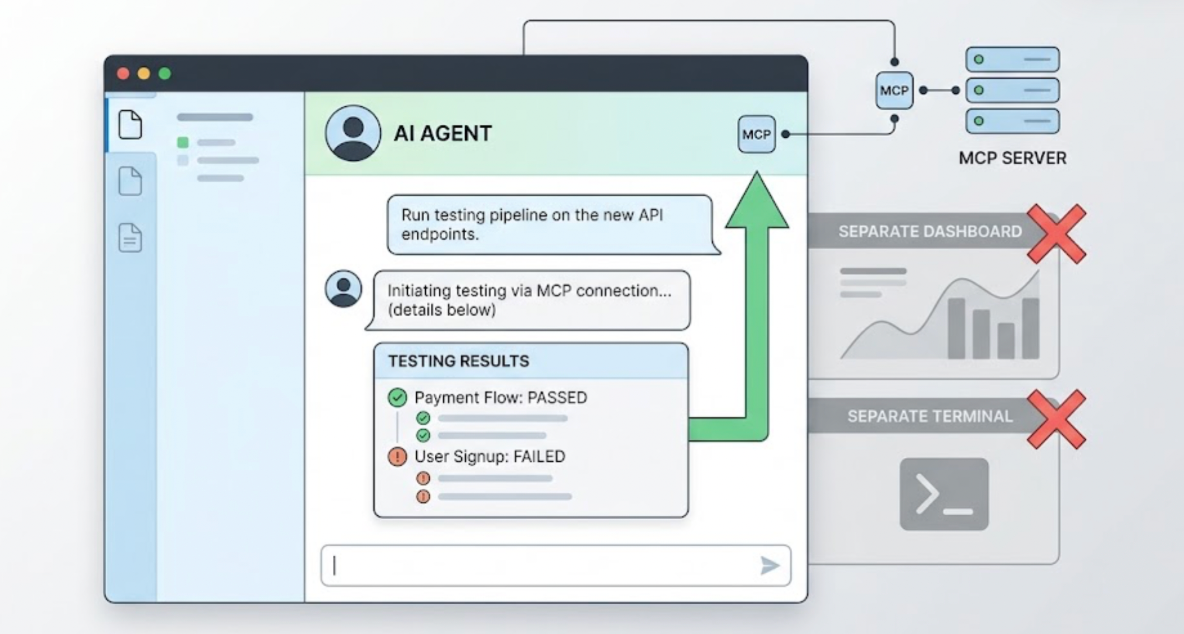
実現する方法は Model Context Protocol であり、セットアップにかかる時間は約 2 分です。
Cursor と Claude Code はどちらも MCP をネイティブサポートしています。AI テストエージェントが MCP サーバーを提供すると、IDE のチャットインターフェース内でネイティブツールとして利用できるようになります。開発者が指示を入力すると、エージェントがテストパイプラインを実行し、結果が同じウィンドウに返ってきます。コンテキストの切り替えも、別のダッシュボードも、別のターミナルも不要です。
TestSprite の自律型 AI テストエージェントを各ツールに接続する方法と、その接続が単なる利便性以上の価値をもたらす理由を説明します。
MCP がテストワークフローにもたらすもの
MCP(Model Context Protocol)は、AI IDE が外部ツールとネイティブに通信するために使用するオープン標準です。Cursor と Claude Code が自身のツール統合に使用しているのも、この同じレイヤーです。
テストツールが MCP 経由で接続すると、外部から干渉するのではなく、コーディングセッションに参加する形になります。コードを書いたコーディングエージェントと、それを検証するテストエージェントが同じインターフェースを共有します。テストエージェントからの失敗情報はコーディングエージェントに直接渡され、同じセッション内で修正案を提案できます。
これが重要なクローズドループです。AI がコードを書き、AI がテストし、AI が修正する。すべて IDE の中で完結します。
TestSprite を Cursor に接続する
Cursor の MCP 設定は、グローバルインストールの場合は ~/.cursor/mcp.json に、プロジェクトスコープの場合はプロジェクトディレクトリ内の .cursor/mcp.json に保存されます。
mcpServers セクションに以下を追加してください:
your-testsprite-api-key を TestSprite アカウントの API キーに置き換えてください。ファイルを保存し、Cursor が起動中であれば再起動してください。Cursor の設定で TestSprite MCP エントリにグリーンのドットが表示されていることを確認してください。
Cursor 固有の設定として変更が必要なものがあります:Settings → Chat → Auto-Run → Auto-Run Mode に移動し、「Ask Every Time」または「Run Everything」に設定してください。デフォルトの Sandbox Mode は MCP ツールの機能を制限し、TestSprite が正常に動作しなくなります。
TestSprite を Claude Code に接続する
Claude Code の MCP 設定は mcp_config.json に保存されており、Claude Code のドロップダウンメニューから Manage MCP Servers → View raw config でアクセスできます。
以下を追加してください:
保存後、MCP 設定画面からサーバーを起動してください。Claude Code はデフォルトで MCP のインストールを現在のプロジェクトディレクトリにスコープします。TestSprite を複数のプロジェクトで利用したい場合は、プロジェクトごとに追加するか、ユーザースコープで設定する必要があります。
どちらのインストールにも Node.js が必要です。node --version で確認してください。インストールされていない場合は nodejs.org からインストールしてください。
接続後に起こること
MCP サーバーの設定と起動が確認できたら、IDE 内からたった一つの指示でテストパイプラインが実行されます:
「TestSpriteでこのプロジェクトをテストしてください。」
他の検証ツールはコードを読んで推測します。TestSpriteはあなたのアプリを開いて実際に使います。
並列探索エージェントの群れが起動中のアプリケーションにアクセスし、実際のユーザーと同様にナビゲートします。Cursor や Claude Code で変更したファイルを読み取るのではありません。ライブ製品を実際に訪問し、インタラクティブな要素を発見しながらフローを進んでいきます。
ボタンをクリックし、フォームに実際の入力値を入力し、エントリーから完了までの複数ステップのジャーニーをたどります。実際のブラウザセッションと同様にセッション状態を引き継ぎます。失敗を発見すると、何が起きたかを示す構造化された説明が IDE のチャットウィンドウに届き、コーディングエージェントがそのまま対処できます。
エージェントは最後のコーディングセッションで触れた箇所だけでなく、製品全体をカバーします。これにより、直近の差分とは無関係な 3 つ先のフローで発生したリグレッションも検出できます。
TestSprite がプロジェクトに必要とするもの
最初のセッションを実行する前に、TestSprite をライブ環境に向けてください。ステージング、プレビュー、ローカル開発サーバーのいずれでも動作します。エージェントがナビゲートするためには起動中の URL が必要です。
アプリケーションに認証が必要な場合は、TestSprite Web Portal で認証情報を設定してください。パスワードエンドポイント、OAuth リフレッシュトークン、AWS Cognito フローに対応しています。Auto-Auth がすべてのテスト実行前に実際のログインフローを通じて自動的に認証を処理するため、エージェントは認証済みの状態でアクセスできます。
PRD や仕様書が存在する場合、TestSprite はそれを解析してテスト目標を製品の意図に紐付けます。存在しない場合、MCP サーバーはコードベースからルート定義、API コントラクト、コンポーネント構造を証拠として使用し、製品の設計意図を推測します。
シナリオ:両方のツールで変更が加わった統合部分
ある開発者がフロントエンド作業に Cursor、バックエンド作業に Claude Code を使い分けています。両ツールとも TestSprite MCP サーバーに接続されています。
プロジェクトの API レスポンス構造を更新した Claude Code セッションと、その API を使用するフロントエンドコンポーネントを更新した Cursor セッションの後、開発者は Cursor 内から TestSprite をトリガーしました。
探索エージェントが製品をナビゲートします。ダッシュボードのメインデータテーブルが正常に読み込まれることを確認しました。しかし、テーブルにソートを適用してページをリロードすると、ソートの設定が保持されていませんでした。Cursor セッションはコンポーネントの状態管理を更新し、Claude Code セッションは API レスポンスの形式を更新していました。この組み合わせにより不一致が発生しました:ソートの状態は正しく保存されていますが、API の新しいレスポンス形式には、ページロード時にソートを復元するためにコンポーネントが使用するフィールドが含まれていなかったのです。
どちらのセッションの差分にも、この問題は現れません。API の変更は正しく見えます。コンポーネントの変更も正しく見えます。しかし、ソートを適用してからリロードした実際のユーザーのコンテキストにおける両者の統合部分が壊れていました。
Cursor のチャットに失敗の説明が返ってきます:どのテーブルをナビゲートしたか、どのソートを適用したか、リロード後にページに何が表示されたか。コーディングエージェントは、コンポーネントが期待する API レスポンスの不足フィールドを特定します。修正は同じ Cursor セッション内で適用されます。
カバレッジを CI に拡張する
IDE 内のループは各コーディングセッション後の検証を処理します。GitHub Actions との統合により、同じカバレッジを CI まで拡張できます。
CursorまたはClaude Codeからのすべてのプルリクエストが、自動テスト実行をトリガーします。結果はレビュー前にPRコメントとして投稿されます。レビュアーは差分と並んで、プロダクトレイヤーの検証結果を確認できます。
MCPサーバーのセットアップに関する完全なドキュメントは、docs.testsprite.comでご覧いただけます。
まとめ
AIテストエージェントをCursorまたはClaude Codeに接続するには、Model Context Protocolを使用します。TestSpriteのMCPサーバーはJSON設定エントリを2つ追加します(IDE各1つ)。これにより、テストパイプラインが1つの指示でチャットインターフェース内から利用可能になります。
この価値は、エディタ内にとどまれる利便性にとどまりません。テストエージェントがコーディングセッション内に存在することで、失敗情報は障害を引き起こしたコーディングエージェントに直接フィードバックされます。コード変更からテスト失敗、修正適用までのループが、翻訳・コンテキストスイッチ・手動調査なしにIDE内で完結します。
CursorとClaude Codeを使って高速にリリースする開発者にとって、この閉じたループこそが、検証をプロダクションのペースに追従させる鍵です。
TestSprite MCPサーバーをCursorまたはClaude Codeに今すぐインストールしましょう。