CursorにTestSprite MCPサーバーをインストールする方法
 Zeshi Du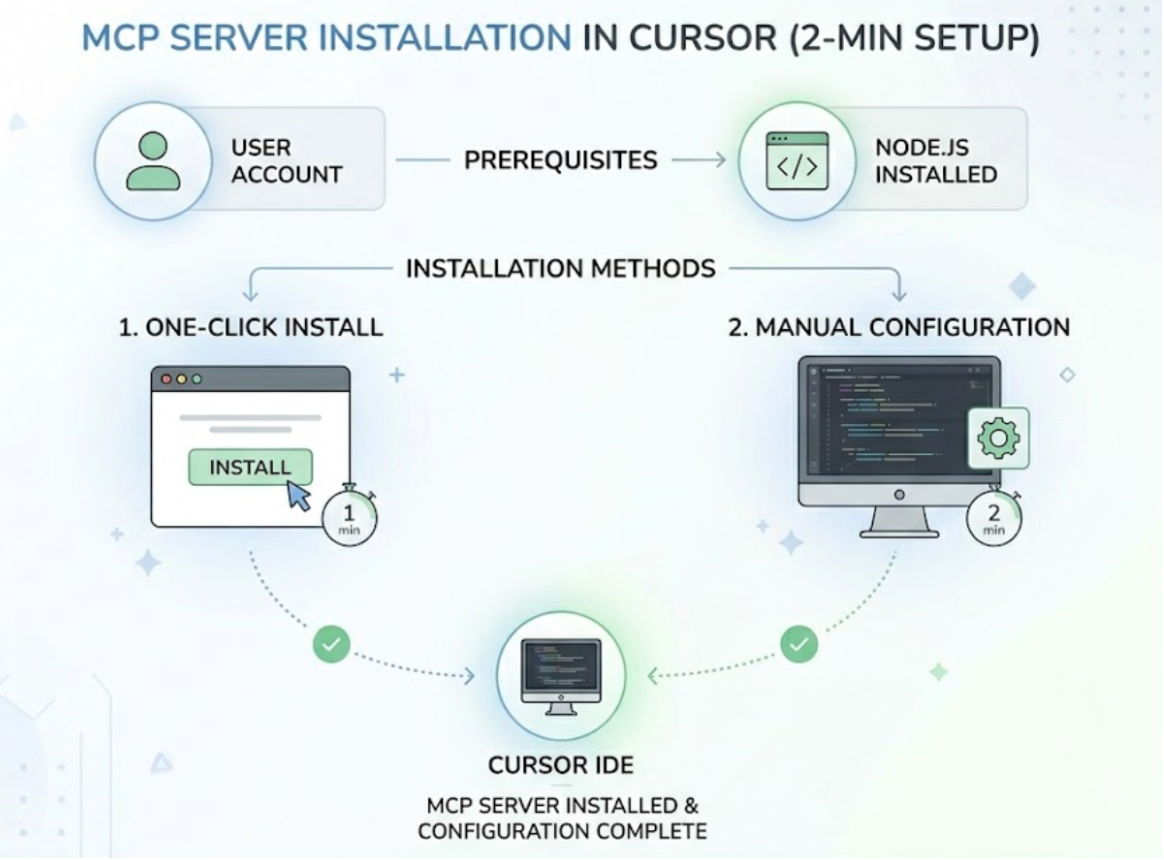
CursorへのTestSprite MCPサーバーのインストールは約2分で完了します。方法は2つあります。ドキュメントページからのワンクリックインストール、またはセットアップを完全にコントロールできる手動設定です。どちらの方法も最終的に同じ結果になります。
いずれの方法を選ぶ前に、2つの準備が必要です。TestSpriteアカウントと、お使いのマシンへのNode.jsのインストールです。
始める前に:必要なもの
TestSpriteアカウント。testsprite.comでサインアップしてください。無料プランはクレジットカード不要で、毎月150クレジットからご利用いただけます。
APIキー。サインイン後、アカウント設定に移動してAPIキーを生成してください。これはMCPサーバーがTestSpriteのバックエンドで認証に使用するものです。
Node.js。ターミナルでnode --versionを実行して、インストール済みかどうかを確認してください。コマンドがバージョン番号を返せば準備完了です。返さない場合は、続行する前にnodejs.orgからNode.jsをインストールしてください。TestSprite MCPサーバーの動作にはNode.jsが必要です。
これらが揃えば、インストール自体は簡単です。
方法1:ワンクリックインストール
最も手軽な方法は、TestSpriteのドキュメントから利用できるワンクリックインストールです。インストールページの「Add to Cursor」ボタンをクリックすると、Cursorがサーバー設定が事前に入力されたダイアログを開きます。
プロンプトが表示されたらAPIキーを入力してください。CursorがTestSprite MCPサーバーを設定に自動的に追加します。
CursorのMCP設定パネルにあるTestSprite MCPサーバーアイコンに緑のドットが表示され、ツールが読み込まれていることを確認してください。それらが表示されれば、インストールは完了です。
方法2:手動設定
手動で設定したい場合、またはお使いのCursorのバージョンでワンクリック方式が利用できない場合は、MCPサーバーを手動で追加できます。
CursorのMCP設定ファイルを開くか新規作成してください。すべてのプロジェクトで使えるグローバルインストールの場合は~/.cursor/mcp.json、プロジェクト限定のインストールの場合はプロジェクトディレクトリ内の.cursor/mcp.jsonになります。
mcpServers セクションに以下を追加してください:
{
"mcpServers": {
"TestSprite": {
"command": "npx",
"args": ["@testsprite/testsprite-mcp@latest"],
"env": {
"API_KEY": "your-api-key"
}
}
}
}
your-api-keyをTestSpriteアカウントのAPIキーに置き換えてください。ファイルを保存し、Cursorがすでに起動していた場合は再起動して、TestSprite MCPエントリに緑のドットが表示され、ツールが読み込まれていることを確認してください。
変更が必要な重要なCursor設定
CursorはMCPツールにSandboxモードを導入しており、これらのツールが実行できる操作を制限しています。デフォルトでは、テストパイプラインが正常に動作しない形でTestSpriteの機能が制限されます。
これを修正するには、Cursor設定 → Chat → Auto-Run → Auto-Run Modeに移動し、設定を「Ask Every Time」または「Run Everything」に変更してください。どちらのオプションでも、TestSpriteが必要とする完全な機能が復元されます。
これは一度だけ行う設定です。設定が完了すれば、Cursorでの今後のすべてのTestSpriteセッションに適用されます。
初めてのテストを実行する
MCPサーバーのインストールとSandboxモードの設定が完了したら、Cursorのチャットを開いて次のように入力してください:
「TestSpriteでこのプロジェクトをテストしてください。」
その指示により、あなたが追加設定を行うことなく完全な自律パイプラインが起動します。
他の検証ツールはコードを読んで推測します。TestSpriteはあなたのアプリを開いて実際に使います。
複数の並列探索エージェントが起動中のアプリケーションにアクセスし、実際のユーザーと同じようにナビゲートします。UIフローをクリックし、実際の入力でフォームに記入し、入口から完了まで複数ステップのジャーニーをたどり、各ステップで何が起こるかを観察します。エージェントはソースファイルを読むのではなく、ライブアプリケーションとの直接のインタラクションを通じて、製品のユーザージャーニーの構造化されたマップを構築します。
結果はCursorのチャットウィンドウに返されます。テストが失敗した場合、失敗の説明はCursorのコーディングエージェントが直接対応できる形式で届きます。コード変更から動作検証、修正適用までのループが同一セッション内で完結します。
シナリオ:セットアップから最初の発見まで20分
CursorでB2B SaaS製品を開発しているある開発者が、上記の手順に従ってTestSprite MCPサーバーをインストールしました。アカウント作成とAPIキーの取得を含め、セットアップ全体で約10分かかりました。
TestSpriteをステージング環境に向け、最初のセッションをトリガーします。
探索エージェントが製品全体をナビゲートします。サインインフロー、メインダッシュボード、プロジェクト作成、チーム招待、請求セクションです。開発者は3カラムのインターフェースを見守ります。左側にライブアプリケーションのプレビュー、中央にユースケースフローグラフ、右側にエージェントごとのインタラクション詳細が表示されています。
最初のセッションで、エージェントはチーム招待フローが招待を正常に作成してメール通知を送信するものの、招待されたユーザーの承認フローが正しいロールを付与しないことを発見しました。承認ハンドラーは招待レコードからロールを読み取りますが、最近のCursorセッションで、承認ハンドラーを更新せずに招待レコードの構造が変更されていました。新しいユーザーは、招待で指定されたMemberロールではなく、Viewerロールでワークスペースに追加されていました。
ユニットテストではこれを検出できません。コードレビューでも表面化しません。エージェントは、ワークスペースに招待された実際のユーザーが行うように、招待から承認、自分のワークスペースロールの確認まで招待フローをナビゲートすることで検出しました。
失敗の説明がCursorのチャットに届きます。コーディングエージェントが承認ハンドラーの古いロールルックアップを特定し、同じセッション内で修正を適用します。開発者はTestSpriteを再度実行して確認します。セットアップ開始から修正済みのリグレッション発見まで20分。
まとめ
CursorへのTestSprite MCPサーバーのインストールは2分かかります。TestSpriteアカウント、APIキー、Node.jsが必要です。ドキュメントからワンクリックインストールを選択するか、MCP JSONファイルに手動で設定を追加してください。CursorのAuto-Run Mode設定を変更して、完全なMCP機能を復元してください。
その後、1つの指示でフルテストパイプラインが起動します。実際のユーザーのようにライブアプリケーションをナビゲートする探索エージェント、1回のセッションでのフロントエンドとバックエンドのカバレッジ、そしてCursorのコーディングエージェントが直接対応できる形でチャットに返される構造化された失敗情報です。
TestSprite MCPサーバーをインストールして、今日Cursorで最初のテストセッションを実行してください。