TestSpriteを始めるには?
 Zeshi Du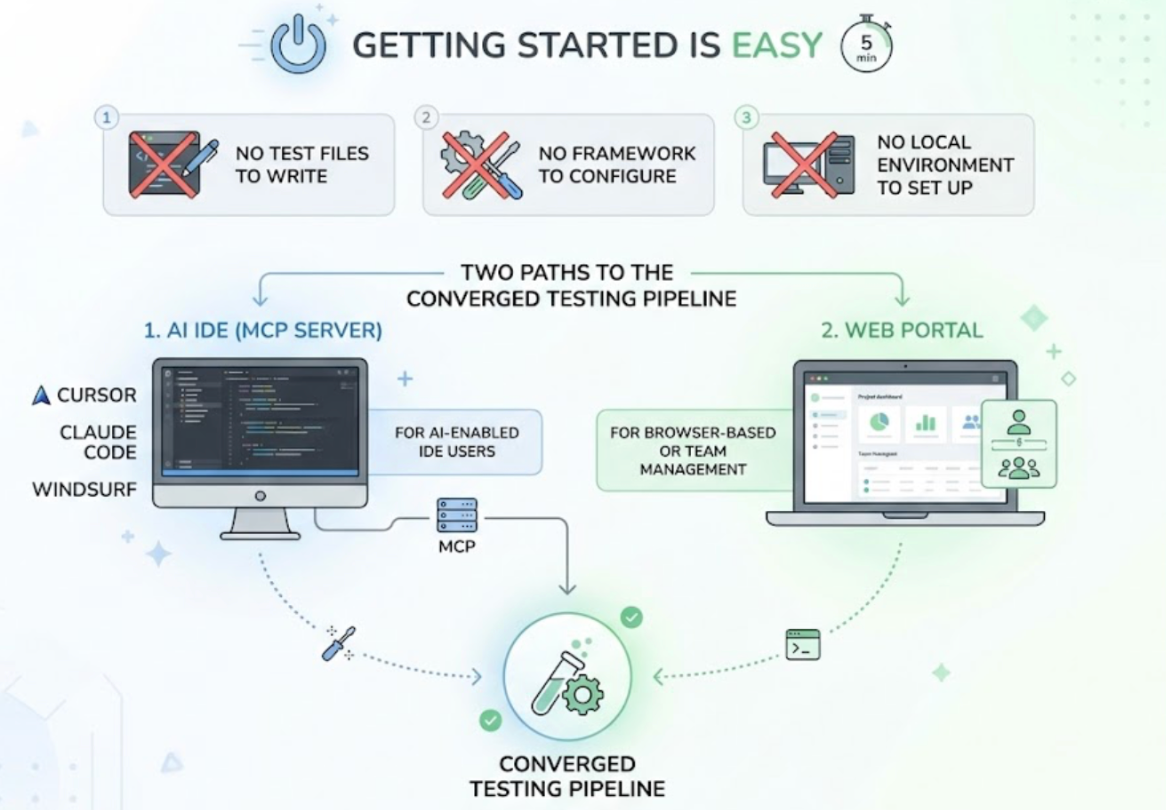
始めるのに約5分かかります。テストファイルの作成、フレームワークの設定、ローカル環境のセットアップは不要です。
開始方法は2つあります。MCPサーバー経由でAI IDEから、またはWebポータルから直接アクセスできます。Cursor、Claude Code、またはWindsurfを使用しているほとんどの開発者はMCPサーバーから始めます。ブラウザベースのインターフェースを好む開発者や、チームレベルでプロジェクトを管理したい開発者はWebポータルから始めます。どちらのパスも同じテストパイプラインに収束します。
それぞれの仕組みを説明します。
パス1:AI IDEから始める
Cursor、Claude Code、Windsurf、VS Code、またはModel Context Protocolに対応したAI IDEをお使いの場合、これが最速の導入方法です。
ステップ1:TestSpriteアカウントを作成する。testsprite.comでサインアップしてください。無料プランはクレジットカード不要です。毎月150クレジットが自動的に付与されます。
ステップ2:MCPサーバーをインストールして設定する。docs.testsprite.comのセットアップ手順に従ってください。設定を行うと、TestSpriteがIDEのMCPサーバーリストに追加されます。この作業は一度だけ行えばよく、数分で完了します。
ステップ3:アプリケーションが起動していることを確認する。TestSpriteはソースファイルではなく、稼働中のアプリケーションをテストします。ステージング環境、ローカル開発サーバー、またはプレビューデプロイメントを指定してください。リリース前に動作確認を行う場所であればどこでも構いません。
ステップ4:IDEのチャットに指示を1つ入力する。
「TestSpriteでこのプロジェクトをテストしてください。」
その指示によって、全パイプラインが起動します。エクスプロレーションエージェントが稼働中のアプリケーションにアクセスし、ナビゲーションを開始します。
他の検証ツールはコードを読んで推測します。TestSpriteはあなたのアプリを開いて実際に使います。
それ以降は何もする必要はありません。エージェントが自律的に探索し、テストケースを生成し、クラウドサンドボックス上で実行して、結果を同じチャットウィンドウに返します。アプリケーションの規模やフローの数にもよりますが、最初のフルセッションは通常数分で完了します。
方法2:Webポータルから始める
ブラウザベースのインターフェースを好む場合、またはチーム全員がローカルIDEの統合設定を行わなくても、テストプラン・スケジュール・プロジェクト履歴を一元管理したい場合は、TestSprite Webポータルが入り口となります。
ステップ1:testsprite.comでアカウントを作成する。同じ無料プランで、150クレジットが付与されます。
ステップ2:Webポータルのダッシュボードでプロジェクトを作成する。名前を付け、稼働中のアプリケーションのURLを入力してください。
ステップ3:アプリケーションにログインが必要な場合は、認証を設定する。TestSpriteは、パスワードエンドポイント認証、OAuthリフレッシュトークン、およびAWS Cognitoに対応しています。この設定はプロジェクトごとに一度行うだけで、以降のテスト実行前に自動的に処理されます。
ステップ4:テストセッションを開始する。プロジェクトビューからエクスプロレーションを開始してください。エージェントがアプリケーションのナビゲーションを開始し、ユーザージャーニーマップを構築しながら、テストカバレッジを生成します。
Webポータルでは、複数プロジェクトにわたるテストプランの管理、実行履歴の確認、定期的なリグレッションのスケジュール設定、品質トレンドの追跡、およびロールベースアクセスによるチームメンバーの招待も行えます。
最初のセッションで起きること
TestSpriteがアプリケーションに対して初めて実行されると、エクスプロレーションフェーズが処理の大部分を担います。
エージェントは稼働中のアプリケーションにアクセスし、実際のユーザーと同じようにナビゲーションを行います。フォーム、ナビゲーションフロー、複数ステップのジャーニー、認証が必要なセクション、APIに依存する画面など、製品のインタラクティブな要素を発見します。見つけた要素をクリックし、入力欄に値を入力し、パスをたどりながら、製品が何をするかを構造化されたマップとして構築します。
そのマップをもとに、観察した製品の動作に基づいたテストケースを生成します。ソースコード内の関数やコンポーネントに対するアサーションではなく、ユーザーが行う操作と、その一連の操作の最後に製品が提供すべき結果の説明です。
最初のセッションでベースラインが確立されます。以降の実行では、コーディングセッションで変更が加えられた後にエージェントが同じフローを再実行し、ベースラインからの差異を検出します。
CIへの連携
すべてのプルリクエストに対して自動カバレッジを適用したい場合は、GitHub Actionsインテグレーションを使用することで、同じパイプラインをCIに拡張できます。
TestSpriteをGitHub Actionsワークフローに追加すると、PRのたびに稼働中のアプリケーションに対してテスト実行がトリガーされます。結果はPRのコメントとして投稿されます。レビュアーは、マージ前にdiffと並んでプロダクトレイヤーのカバレッジを確認できます。
docs.testsprite.comのセットアップドキュメントに、GitHub Actionsの設定手順が記載されています。既存のCIセットアップへの短いワークフローファイルの追加で完了します。
シナリオ:最初のセッション、最初の発見
あるデベロッパーが、Cursorを使って3か月間SaaS製品を開発してきました。正式なテストスイートは一度も持ったことがなく、簡単な手動ウォークスルーで動作確認を行ってきました。平均して月1回のペースで本番インシデントが発生していました。
そのデベロッパーはCursorにTestSprite MCPサーバーを設定し、ステージング環境を指定して、1つの指示で最初のセッションをトリガーしました。
エクスプロレーションエージェントが製品をナビゲートします。デベロッパーは3カラムのインターフェースを見守ります。左側にはライブアプリケーションのプレビュー、中央にはユースケースフローグラフ、右側にはエージェントごとの詳細が表示されます。エージェントがサインアップフロー、オンボーディングウィザード、メイン製品ダッシュボード、設定ページ、そして課金セクションを順に確認していく様子が確認できます。
最初のセッションで、エージェントは2件の失敗を検出しました。
1件目は課金セクションです。アップグレードフローが完了して確認画面が表示されたものの、その直後にエージェントがアカウント設定に移動すると、表示されているプランがまだ無料プランのままでした。アップグレードのAPIコールは成功していましたが、アカウント設定画面はキャッシュされた値から読み取っており、その値が更新されていませんでした。
2件目はメインダッシュボードです。エージェントが日付範囲フィルターを適用すると、チャートは新しい範囲を反映して更新されました。しかし、チャートの下にあるサマリーカードは、依然としてデフォルト範囲の合計値を表示していました。フィルターが部分的にしか適用されていなかったのです。
どちらの失敗もコードからは確認できず、コード検査によるテストでも検出できなかったものです。いずれも、ユーザーと同じ方法で製品をナビゲートし、各操作の後に状態が整合しているかを確認することで発見されました。
両方の失敗の説明は、構造化された形式でCursorのチャットに届きました。デベロッパーはそれらを確認し、同じセッション内で修正を適用して、TestSpriteを再実行して確認しました。セットアップを含む最初のセッション全体が、20分以内に完了しました。
始める前に知っておくべきこと
稼働中のアプリケーションが必要です。TestSpriteは稼働中の製品をテストします。まだどこにもデプロイされていない新しいプロジェクトに取り組んでいる場合は、ローカルサーバーをセットアップするか、プレビューデプロイメントを使用してください。エージェントがナビゲートできる場所が必要です。
最も重要なフローから始めましょう。最初のセッションでは、ステージング環境がコアなユーザージャーニー(サインアップ、メイン機能、設定、重要な有料フローなど)を反映していると、エージェントが最も有益な範囲を探索できます。
セッションを重ねるごとに結果は向上します。最初のセッションでベースラインが構築されます。以降のセッションでは同じフローを実行し、ベースラインと比較して変更点を検出します。エージェントが複数回の実行を通じて製品を学習するにつれて、カバレッジは深まっていきます。
無料プランは実際に使える出発点です。月150クレジットは、絞り込まれた製品に対して定期的なセッションを実行するのに十分な量です。何も費用をかけずに、TestSpriteがご自身のワークフローに合うかどうかを評価できます。
まとめ
TestSpriteの導入には約5分かかります。アカウントを作成し、MCPサーバーまたはWebポータルを通じて接続し、稼働中のアプリケーションを指定して、1つの指示で最初のセッションをトリガーするだけです。
その後に続くのが、ほとんどのテストツールとは異なる点です。実際のユーザーと同じようにライブアプリケーションをナビゲートするエクスプロレーションエージェントが、直接の観察から製品のフローを発見し、コードがそうあるべきと記述していることではなく、実際に発見したことに基づいたテストを生成します。
最初のセッションで、現在のプロセスでは見逃している失敗が浮かび上がります。それが、TestSpriteが何をするものかを理解する最速の方法です。
今すぐTestSpriteを無料で始めましょう。