TestSprite を VS Code や GitHub Copilot と一緒に使えますか?
 Zeshi Du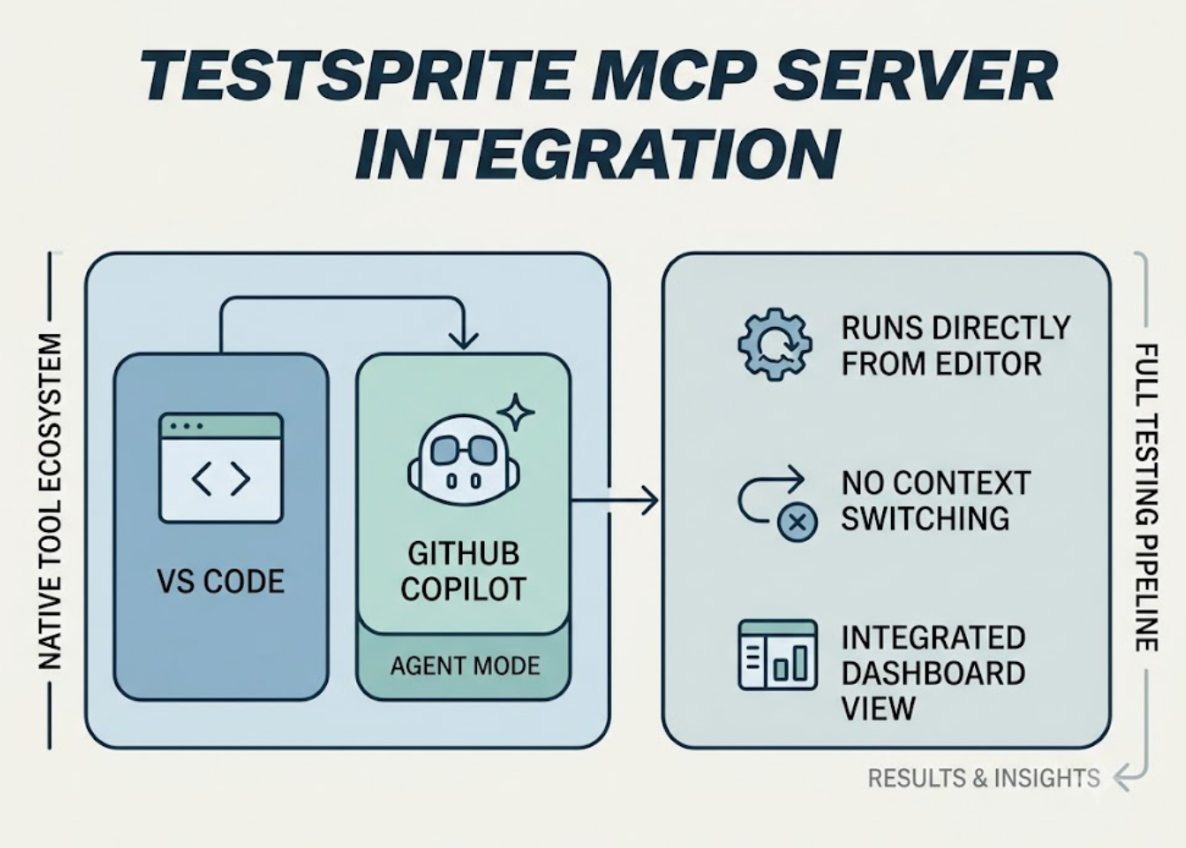
はい、使えます。TestSprite の MCP Server は VS Code と GitHub Copilot のエージェントモードの両方にネイティブで接続します。設定が完了すると、テストパイプライン全体がエディター内から実行でき、ツールを切り替えたり別のダッシュボードを開いたりする必要はありません。
セットアップ前に知っておくべきこと、そしてこのインテグレーションが単なる利便性を超えて重要な理由を説明します。
VS Code と GitHub Copilot が MCP をサポートする仕組み
VS Code はバージョン 1.99(2025 年リリース)でプロダクショングレードの MCP サポートを追加し、GitHub Copilot のエージェントモードが外部ツールに接続するための標準的な方法となりました。VS Code の MCP ツールは Copilot のエージェントモードでのみ動作し、Ask モードや Edit モードでは使用できません。エージェントモードのオプションが表示されない場合は、VS Code 1.99 以降を実行していることを確認してください。
VS Code の設定では、"servers" をルートキーとする mcp.json ファイルを使用します。これは "mcpServers" を使用する Cursor や Claude Code とは異なります。ルートキーを更新せずに別の IDE の設定をコピーすることが最も多いセットアップミスであり、エラーも表示されずに失敗します。
開始前に必要なもの
VS Code 1.99 以降。それ以前のバージョンは TestSprite が必要とする MCP 機能をサポートしていません。
Node.js 18 以降。ターミナルで node --version を実行して確認してください。必要な場合は nodejs.org からインストールしてください。
TestSprite アカウントと API キー。testsprite.com でサインアップしてください。無料プランはクレジットカード不要です。サインイン後、アカウント設定から API キーを生成してください。
GitHub Copilot。VS Code の MCP ツールは Copilot のエージェントモードを通じて実行されます。無料の Copilot ティアでも動作します。
VS Code に TestSprite を追加する方法
Cmd+Shift+P(Mac)または Ctrl+Shift+P(Windows/Linux)でコマンドパレットを開き、MCP: Open User Configuration を実行します。これによりグローバルな mcp.json ファイルが開きます。
servers セクションに以下を追加してください:
{
"servers": {
"TestSprite": {
"command": "npx",
"args": ["-y", "@testsprite/testsprite-mcp@latest"],
"env": {
"API_KEY": "your-api-key"
}
}
}
}
your-api-key をご自身の TestSprite API キーに置き換えてください。ファイルを保存すると、VS Code がサーバーを起動するよう促します。
リポジトリにコミット可能なプロジェクトスコープのインストールを行う場合は、プロジェクトルートに .vscode/mcp.json ファイルを同じ設定で作成してください。プロジェクトをクローンしたチームメンバーは、個別に設定することなく同じセットアップを利用できます。
セットアップ後に確認すべきこと
設定を保存した後、Copilot Chat を開き、モードのドロップダウンからエージェントモードに切り替えてください。MCP ツールを使用するにはエージェントモードが必須です。Ask モードまたは Edit モードでは TestSprite のツールは表示されません。
VS Code は MCP ツールを初めて実行する前に確認を求めます。「許可」をクリックしてください。同じ確認プロンプトから、現在のセッションまたは今後のすべてのセッションで自動的に許可するよう設定することもできます。
テストパイプラインを起動する
セットアップが確認されたら、エージェントモードで Copilot Chat を開き、次のように入力してください:
「TestSpriteでこのプロジェクトをテストしてください。」
他の検証ツールはコードを読んで推測します。TestSpriteはあなたのアプリを開いて実際に使います。
並列探索エージェントの一群が実行中のアプリケーションを訪問し、実際のユーザーのように操作します。エージェントは Copilot が変更したファイルを調べるのではなく、ライブのプロダクトを訪問してフローを発見し、その中を移動します。ボタンをクリックし、実際の入力でフォームに入力し、入口から完了までの複数ステップのジャーニーをたどり、ステップをまたいでセッション状態を引き継ぎます。
エージェントはプロダクト内のさまざまなパスを並列で実行します。障害を発見すると、構造化された障害の説明が VS Code の Copilot Chat ウィンドウに返されます。GitHub Copilot のエージェントはその説明を受け取り、同じセッション内で修正を提案できます。コード変更からテスト失敗、適用された修正までのループが VS Code を離れることなく完結します。
この組み合わせが特に優れている点
VS Code + GitHub Copilot + TestSprite の組み合わせは、Copilot を使ってコードを書き、別の CI ステップとしてではなく同じエディター内で検証を実行したいチームにとって特に価値があります。
Copilot はコードの生成が得意です。そのことで生まれる検証のギャップ、つまりコードとして正しく見えるものがプロダクトとして正しい動作をしないかもしれないという問題を、TestSprite が解決します。
これを示すシナリオ:開発者が VS Code 内の GitHub Copilot を使ってパスワードリセットフローを構築します。Copilot はリセットリクエストハンドラー、メール送信、リセットページでのトークン検証、認証情報の更新をそれぞれ生成します。各部分はコードレビューで正しく読めます。
TestSprite の探索エージェントは、実際のユーザーと同じようにパスワードリセットフローをナビゲートします。リセットをリクエストし、リセットリンクをたどり、新しいパスワードを送信して確認し、新しい認証情報でログインを試みます。
新しいパスワードでのログインが成功することを確認します。しかし、その直後に古いパスワードでのログインも試みます。古い認証情報でもログインできてしまいます。リセットフローは新しいパスワードを受け付けて認証情報を更新しましたが、古いセッションやトークンを無効化しませんでした。パスワードをリセットしてアカウントが安全になったと思っているユーザーは、依然として脆弱な状態のままです。
コードレビューでは正しく実装されたパスワード更新が確認されました。TestSprite は、アカウントのセキュリティ状態がユーザーの期待通りには変更されていなかったことを発見しました。
障害の説明が Copilot Chat ウィンドウに返されます。エージェントはセッション無効化と古い認証情報の失効が欠落していることを特定し、同じセッション内で修正を提案します。
同一の指示によるバックエンドカバレッジ
フロントエンドの探索を起動するのと同じ指示で、バックエンド API もカバーされます。
TestSprite のバックエンドテスト 2.0 は各エンドポイントを呼び出し、アサーションを生成する前に実際の応答を観察します。実際のステータスコード、実際のフィールド名、実際のレスポンスの形式。アサーションは API がどう返すべきかというコードの記述ではなく、観察された動作に基づいています。
複数ステップのバックエンドフローでは、実際の API レスポンスからキャプチャされた動的変数(リソースの実際の ID や返されたトークン)が自動的に後続のステップに渡されます。CRUD ライフサイクルテストは、開発者がデータフローを手動で繋ぎ合わせることなくエンドツーエンドで実行されます。
エディター内ループと CI カバレッジの連携
VS Code + Copilot インテグレーションはエディター内での逐次的な検証を担います。GitHub Actions インテグレーションは同じカバレッジを CI にまで拡張します。
プルリクエストのたびに自動テストが実行されます。結果はレビュー開始前に PR コメントとして投稿されます。Copilot の変更は、チームが別の QA ステップを追加することなく、マージ前にプロダクト層の検証を受けます。
まとめ
TestSprite は Model Context Protocol を通じて VS Code および GitHub Copilot と連携します。前提条件は VS Code 1.99 以降、Node.js 18 以降、Copilot サブスクリプションです。設定は "servers" をルートキーとする mcp.json ファイルを使用し、MCP ツールはエージェントモードでのみ利用可能です。
設定が完了すると、Copilot Chat 内からの一つの指示で探索エージェントが起動し、実際のユーザーのようにライブアプリケーションをナビゲートして、フロントエンドのフローとバックエンド API をカバーし、Copilot が同じセッション内で対応できる構造化された障害の説明を返します。
Copilotを使ってコードを書く開発者にとって、TestSpriteは実際に構築したものが正しく動作することを確認する検証レイヤーです。
今すぐVS CodeにTestSprite MCPサーバーをセットアップしましょう。